上手路线
ehviewer上手流程与首次配置
ehviewer 是一款安卓端的图库阅读客户端,第一次装它的人通常会在两个地方停住:系统不让装,以及装好之后不知道先去调什么。把装载、权限、语言与主题、站点账号、第一份缓存这几件事按顺序做完,后面就只剩下挑内容了。
从取包到打开首页的顺序
-
先确认手机能不能装
到系统的“关于手机”里看一眼安卓版本,再确认可用存储。图库阅读类客户端本身占得不多,真正吃空间的是后面缓存下来的内容,所以动手之前最好留出一块明确的余量,而不是等提示空间不足再回头清。
-
把安装包取回来
从网盘把安装包下到手机本地目录,不要留在浏览器的临时目录里。下载完成后在文件管理里看一眼文件体积,与页面上标注的量级对一下;差别特别大就重新取一次,别急着点开。
- 文件后缀应为 apk,体积量级在几十兆以内
- 取回来之后不要改名,避免个别系统按后缀过滤时认不出来
-
放行外部来源
点开安装包时,系统一般会先弹一次提示,说这次装载来自应用市场之外。到设置里的应用管理找到你用来打开文件的那一个(文件管理、浏览器或者下载工具),把“安装未知应用”或“外部来源”这一项单独放给它,然后回到文件里再点一次。
-
完成装载
这一次不会再被拦。装载过程中如果出现“解析包时出现问题”,通常是文件没下完整或者系统版本低于应用要求的最低版本,把这两条先排掉再重试。
-
首次启动先定三项
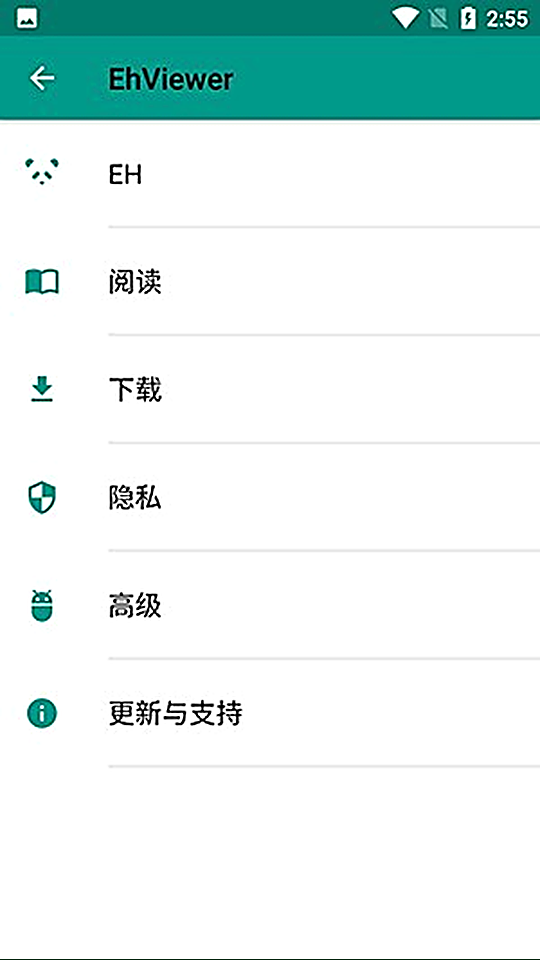
打开之后先不要急着翻内容。到设置里把这三项定下来,后面会省掉很多重复动作。
- 语言:高级设置里的应用语言,切成中文界面
- 主题:亮色适合白天,暗色适合关灯之后,选一个当默认
- 阅读方向:纵向长条、从左到右、从右到左,先按平时看的东西类型挑一个
-
站点与账号,现在配还是以后配
站点配置和账号登录都不是必填项。只打算在本机看、也不在意换设备同步的话,可以先跳过;如果之后要在多台设备之间来回切,那就趁现在把它配好,免得收藏攒了一堆再迁移。
-
存下第一份内容试试手
随便挑一份体量不大的内容,把缓存跑一遍,确认落盘位置与占用情况都符合预期。这一步的意义在于把“下载队列能不能暂停、缓存到底存在哪”这两件事亲手验证一次,而不是等到出门前才发现没存上。
首次启动要放开哪些权限
安卓的权限提示是分项弹出的,很多人会连着点一串“允许”。图库阅读客户端真正需要的其实很少,判断标准也只有一句:这一项和“把画面取回来显示在屏幕上、并且存到手机里”有没有关系。有关系的给,没关系的先不给,等某个功能确实用不上再回来说。
| 权限 | 用途 | 建议 |
|---|---|---|
| 存储 / 文件 | 把缓存与归档包写进 Download/Ehviewer/ 目录 | 必须给,否则下载不了 |
| 网络访问 | 在线浏览、检索与云端收藏同步 | 必须给,离线场景下会自动降级 |
| 通知 | 下载完成或提醒有更新 | 可选,不给也不影响阅读 |
| 截屏与录屏 | 与隐私相关的开关 | 按需,介意被截图时再打开 |
| 通讯录 / 短信 / 定位 | 与阅读无关 | 建议拒绝 |
另一个容易被忽略的点是 “清理缓存”和“清除应用数据”只差几个字,代价却完全不同:前者只删掉缓存下来的内容,收藏与设置都还在;后者会把整个应用的状态恢复成刚装好的样子,本地收藏一并消失。清理空间时务必认准前者。
缓存目录落在手机哪里
归档包与种子文件分别落在不同的子目录,知道位置之后,备份与迁移就变成一次普通的文件搬运。换手机的时候,把这几个目录连同云端收藏一起带走,基本就还原了原来那台设备上的状态。
| 内容 | 位置 | 说明 |
|---|---|---|
| 归档包 | Download/Ehviewer/Archiver/ | 整份打包缓存下来的内容 |
| 种子文件 | Download/Ehviewer/Torrent/ | 以种子方式下载时产生 |
| 应用内缓存 | 应用私有目录 | 由设置里的清理缓存统一处理 |
把归档包放在公共的 Download 目录下的好处是,卸载应用不会把它一起带走;代价是它也不会跟着应用一起被清理,需要自己在文件管理里定期看一眼。
先存一部作品试试手
第一次缓存建议挑体量小的内容,跑完之后回到下载列表看一眼状态。想验证断点续传是否有效,可以在跑到一半时暂停、等几十秒再继续,观察进度是不是从原来的位置接着走,而不是退回起点。
顺带把筛选按钮点一遍:默认的“全部”会同时列出排队中与已完成的条目,切成只看进行中之后,列表会短很多,查找某一条具体任务时更省事。这一套动作走过一次,之后再遇到下载卡住,就知道该看列表的哪一栏了。